
この記事は広告を含みます
目次
オーディオインターフェースをつないだのに音が出ない。
認識しない。
この症状は、実は原因の候補が有限で、上から順に確認すれば必ずどこかで見つかります。
この記事では、録音の現場で音響機材を扱ってきた立場から、切り分けの手順を「頻度の高い順」に並べました。
上から試してください。
 読者
読者昨日まで使えていたのに、急に音が出なくなりました
急な症状の大半は、OSのアップデートや出力先設定の変化が原因です。故障を疑う前に、この記事の手順1と2を確認してください。多くの場合、5分で復旧します。
 筆者
筆者手順1: OSの出力先・入力先を確認する
PCの音の出入り口は、OSが管理しています。
最も多い原因は出力先がインターフェースになっていないことです。
- Windowsは、サウンド設定の出力デバイスと入力デバイスの両方をインターフェース名に。
- Macは、システム設定のサウンドで出力と入力をインターフェース名に。
- 加えて、使っているアプリ (DAW・通話アプリ) 側の設定にも独自の入出力選択があります。
OSとアプリの両方を確認してください。
手順2: 物理の基本を確認する
- USBケーブルをPC本体の端子に直結する (ハブを経由しない)。
- 別のUSBケーブルで試す (充電専用ケーブルはデータが通りません)。
- インターフェースの音量つまみ (MONITORやOUTPUT) が上がっているか確認する。
- ヘッドホンを直接インターフェースに挿して鳴るか確認する。
ここで鳴れば、問題はスピーカー側の配線です。
手順3: マイクの音が入らない場合
手順4: ドライバーとOSの相性
- メーカーサイトから最新ドライバー (またはファームウェア) を入れ直します。
OSの大型更新の後に動かなくなるのは典型的な症状です。 - それでも認識しない場合、別のPCやスマートフォンにつないでみます。
別の機器で動けばPC側の問題、どこでも動かなければ機材側の問題と切り分けられます。
それでも駄目なら
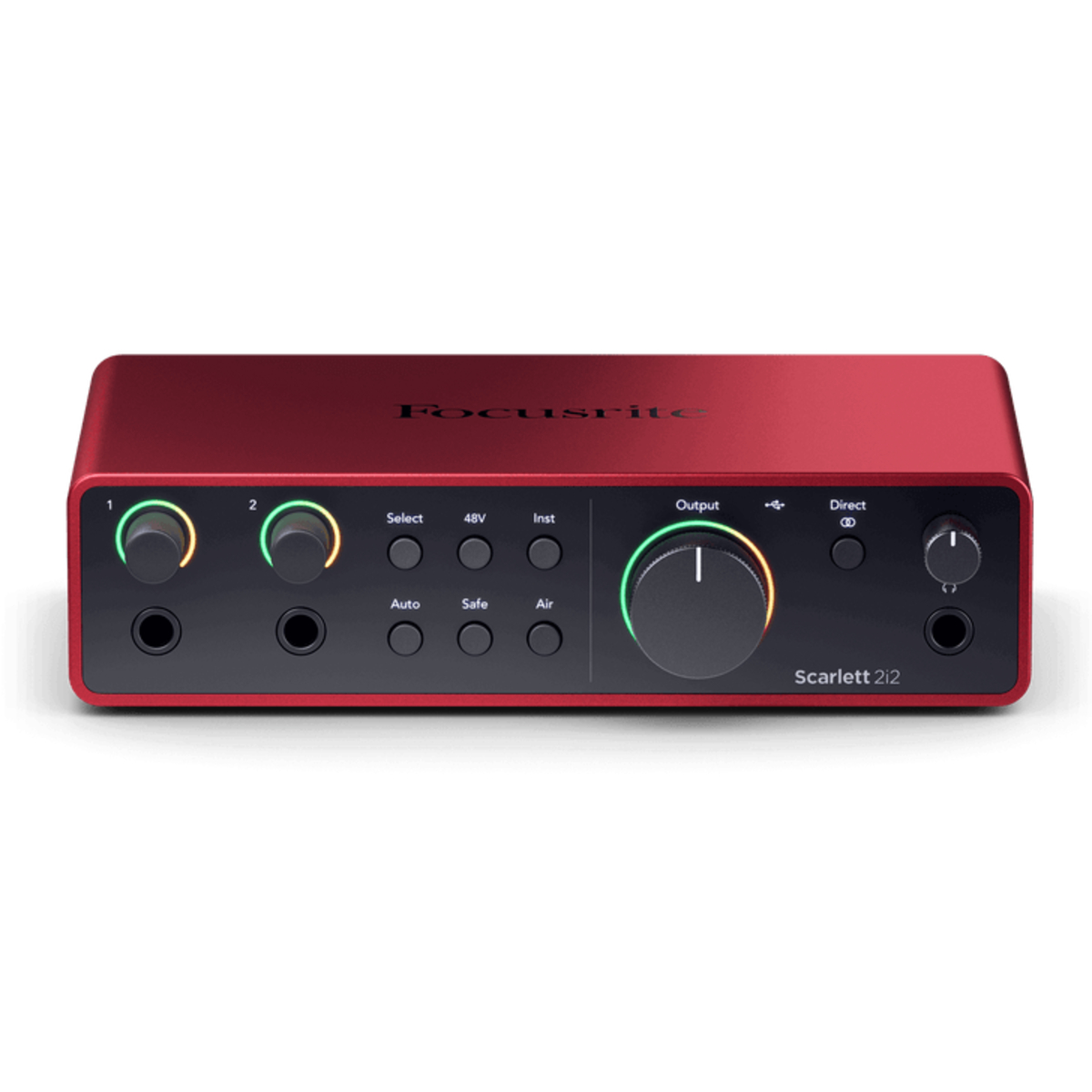
Focusrite
Focusrite Scarlett 2i2 (第4世代)
製品のポイント
世界的ベストセラーのオーディオインターフェース第4世代・2入力モデルです。同価格帯を上回るオーディオ性能をうたい、操作もシンプルで、ボーカルと楽器の同時録音やステレオマイク録音に対応します。自宅録音の標準機として最初の選択肢になる一台です。ループバック機能など配信向けの機能も備え、用途の広がりに対応します。
買い替えるなら世界標準のこの1台が基準です。利用者が多い機材はトラブル情報も豊富で、「困ったとき調べれば出てくる」こと自体が安定運用の資産になります。
価格と在庫は各販売店でご確認ください
価格は日々変動します。
カードのボタンから、今日の価格を見比べてください。
あわせて読みたい
音が出ない原因は必ずこの経路のどこかにいます。
上から順に、落ち着いて追い詰めてください。
この記事を公開している空音開発 (Kuon) は、ブラウザだけで完結する録音・音響の専門アプリを開発しています。
無料登録すると各種アプリをそのまま使え、ジャーナルの音響の専門知識もこの先続けて受け取れます。
無料で始める
この記事が属するシリーズ


