
目次
再生ボタンを押すと、映像だけが止まる
音は普通に進んでいる。
けれど映像が、数フレームおきに固まる。
カットの位置を決めたいのに、そもそも演奏がまともに再生できない。
タイムラインをスクロールすると、砂時計が回る。
ノードを一つ足しただけで、プレビューが紙芝居になる。
このとき、多くの人が最初に考えることは決まっています。
パソコンを買い替えるべきだろうか、と。
その前に、確認してほしいことがあります。
DaVinci Resolveが重い原因は、パソコンの性能ではないことがほとんどです。
原因は、あなたのパソコンではない

スマートフォンやミラーレスカメラが記録する映像は、H.264あるいはH.265 (HEVC) という形式で圧縮されています。
ファイルサイズを小さくするために作られた、配信向けの形式です。
この形式は、一枚一枚の絵を独立して保存していません。
「前のフレームからの変化ぶんだけ」を記録することで、容量を切り詰めています。
これをフレーム間圧縮といいます。
配信するには非常に優秀な仕組みですが、編集には最悪です。
タイムライン上の任意の一点を表示するために、そこへ至るまでの複数のフレームをその都度計算し直さなければならないからです。
再生するとは、休みなく解凍し続けることを意味します。
つまり、重さの正体は編集に向かない形式を、編集に使っていることにあります。
特にiPhoneのH.265や、10bitで撮られたLog素材は、この負荷が大きい。
そして、この問題は設定で解決できます。
買い替えは、その後に検討することです。
対処1 まず、これだけで八割は変わる
最も速く、最も効く設定から始めます。
所要時間は十秒です。
画面上部のメニューから、再生 → タイムラインプロキシ解像度 → ハーフを選んでください。
これは、再生中の内部処理を半分の解像度で行う設定です。
プレビューの精細さは落ちますが、書き出される映像の画質には一切影響しません。
編集中の見え方だけが変わります。
それでも足りなければ、クォーターまで下げられます。
カットの位置決めや、演奏の間を詰める作業なら、クォーターでも支障ありません。
色を決める段階になったら、フルに戻してください。
グレーディングの判断だけは、精細な状態で行う必要があります。
もう一つ、同じメニューの中にプロキシハンドリングという項目があります。
ここは通常、既定のままで構いません。
これで再生が滑らかになるなら、あなたのパソコンは十分な性能を持っています。
問題は解決です。
対処2 最適化メディアをつくる
タイムラインプロキシでも足りない場合、次の手段に進みます。
最適化メディアとは、編集に向いた軽い形式で、素材の替え玉を作っておく機能です。
H.265のような重い形式を、DNxHRやProResといった、編集に最適化された形式へ変換します。
これらの形式は、一枚一枚のフレームを独立して保存しています。
容量は大きくなりますが、任意の位置を即座に表示できる。
編集中の負荷が、劇的に下がります。
手順はこうです。
メディアプールで、素材をすべて選択します。
右クリックして、最適化メディアを生成を選びます。
生成中はパソコンが忙しくなるので、その間は席を立ってください。
三十分の演奏なら、数分から十数分かかります。
生成が終わったら、再生 → 最適化メディアを使用にチェックが入っていることを確認します。
これでResolveは、編集中だけ軽い替え玉を参照し、書き出しのときには元の素材に自動的に戻ります。
画質は落ちません。
ここが、プロキシと最適化メディアの重要な性質です。
品質と保存先は、プロジェクト設定のマスター設定から変更できます。
容量に余裕がないなら、最適化メディアの形式を軽いものに変えてください。
対処3 レンダーキャッシュを使う
ノードを重ねたり、ノイズ除去をかけたりすると、そこだけ極端に重くなります。
この場合、素材ではなく処理が負荷の原因です。
メニューから、再生 → レンダーキャッシュ → スマートを選んでください。
Resolveが、重いと判断した部分だけを自動的に事前計算し、結果を保存します。
タイムラインの上部に赤い線が出て、それが青に変わったら計算完了です。
以降、その区間は滑らかに再生されます。
手動で範囲を指定することもできますが、まずはスマートで十分です。
なお、キャッシュは容量を消費します。
プロジェクトが増えてきたら、たまに削除してください。
再生 → キャッシュを削除、から実行できます。
それでも重いときに、見直す場所
ここまでやっても改善しない場合、環境そのものに原因があります。
上から順に、効果の大きいものです。
素材の置き場所。
外付けのHDDや、USBメモリから直接編集していませんか。
映像編集は、常に大量のデータを読み続ける作業です。
回転式のHDDでは、読み出しが追いつきません。
可能な限り、内蔵SSDか、USB接続のSSDに素材を移してください。
これだけで別のソフトのように変わることがあります。
空き容量。
起動ディスクの空きが残り少ないと、キャッシュも最適化メディアも置き場を失います。
最低でも数十GBは空けておいてください。
メモリ。
8GBでは、正直に言って苦しい。
16GBあれば、演奏動画の編集には十分です。
Resolveは環境設定のメモリとGPUの項目から、使用量の上限を調整できます。
GPU。
Resolveは処理の多くをGPUに任せます。
ノートPCの場合、内蔵グラフィックスだけで動いていることがあるので、環境設定で認識されているか確認してください。
バージョン。
最新版が常に速いとは限りません。
特定の環境で不具合が出ることもあります。
安定して動いていたバージョンがあるなら、無理に上げる必要はありません。
演奏動画なら、そもそも軽くできる
ここまでは、重い素材をどう扱うかという話でした。
けれど演奏動画に限れば、そもそも重い作業をResolveでやらないという選択肢があります。
演奏動画の編集工程を分解すると、大半は色ではありません。
スマートフォンで撮った映像に、レコーダーで録った音を合わせる。
前後の余分を切る。
音量を配信の基準に揃える。
必要ならテロップを入れる。
この工程に、カラーグレーディングは要りません。
そして、これらをResolveでやろうとすると、重い素材を延々と再生し続けることになります。
空音開発のビデオシンクは、この工程だけをブラウザで完結させる道具です。
映像と別撮り音声を投げ込むと、ずれを1000分の1秒単位で自動検出して音を差し替えます。
編集を加えなければ映像は再圧縮されないので、画質は撮影時のまま、書き出しも高速です。
音量はYouTubeなどの配信基準である−14 LUFSへ自動で調整されます。
処理はすべて端末の中で行われ、映像や音声がサーバーに送られることはありません。
無料の会員登録だけで使えます。
つまり、こう使い分けられます。
同期・カット・音量・テロップまでは、ビデオシンクで軽く済ませる。
色を本格的に追い込みたい映像だけ、Resolveに持ち込む。
低スペックのパソコンで演奏動画を作るなら、この分担がいちばん現実的です。
すべてをResolveで抱え込む必要は、ありません。
まとめ
DaVinci Resolveが重い原因の大半は、性能ではなく素材の形式です。
まずタイムラインプロキシ解像度をハーフに下げる。
足りなければ最適化メディアを生成する。
処理が重いならレンダーキャッシュをスマートにする。
この三つで解決しないときに、初めて素材の置き場所とメモリを疑ってください。
買い替えの判断は、そのあとです。
そして演奏動画なら、Resolveに持ち込む前に済ませられる工程がある。
道具は、重い作業を減らすために選ぶものです。
次は、その色の話に入ります。
LUTを当てる順序という、最も誤解の多い場所からです。
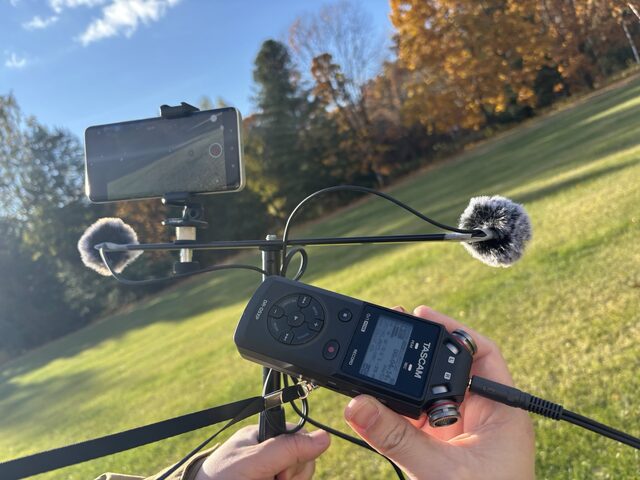
この2曲は、16,900円のマイクで録りました
空音開発のハンドメイドステレオマイク P-86S の実録音源です。まずはこの場で、そのままお聴きください。
P-86S を購入する ¥16,900税込・国内送料無料。在庫があれば当日から 3 日以内に発送。届いてから 7 日以内の初期不良は交換か返金。
このマイクの物語を見る

