
目次
プロの現場でも、LUTを100%のまま出すことはほとんどありません。
当てて、下げる。
これがひとつの工程です。
なぜ、そのままでは強すぎるのか

LUTの設計者は、ある特定の状態の映像を想定して色を作っています。
その想定と、あなたの映像は、必ずどこかで違う。
照明の色温度が違い、露出が半段違う。
背景の色が違い、演奏者の肌の色が違い、楽器の木の色が違う。
これらの差は、一次補正で完全には吸収できません。
だから、設計者の意図した変化量が、あなたの映像では過剰になります。
もうひとつ理由があります。
LUTの作例は、たいてい効果が分かりやすいように強めに作られています。
一目で違いが分かる必要があるからです。
実用の濃度は、作例より控えめであることのほうが多い。
音の世界で言えば、リバーブのプリセットに近いわけです。
プリセットは「かかっている」ことが分かるように作られていますが、実際のミックスでは、その半分も使わないことがほとんどです。
ですので、Kuonでスタックできるリバーブなどのエフェクトも最初は強めにかけていますので、ぜひご自身の耳でチェックして調整してください。
効果が聴こえた時点で、たいてい深すぎるわけで、それは色も同じです。
方法1 キーの出力ゲインを下げる
最も簡単で、最も使う方法です。
DaVinci Resolveなら、ノード一つで完結します。
LUTを当てたノードを選択します。
カラーページ右上のキーパレットを開きます。
その中にキー出力という項目があり、ゲインの数値があります。
初期値は1.000です。
これを0.500にすれば、LUTの効果は50%になります。
0.700なら70%。
数値を直接入力できるので、10%単位で正確に管理できます。
つまみを感覚でドラッグするのではなく、数字で決められる。
これが重要です。
なぜ数字が重要かというと、複数のカットで濃度を揃える必要があるからです。
一本の演奏動画に十カットあるとき、カットごとに感覚で薄めると、必ずばらつきます。
0.600と決めておけば、全カットに同じ判断を適用できます。
グレードをコピーする場合も、この数値ごと複製されるので運用が安定します。
この方法の性質を、一つだけ理解しておいてください。
キー出力のゲインを下げると、そのノードの処理結果が、ノードに入ってきた元の映像に対して透明度を持って合成される状態になります。
つまり、LUTの結果と元の映像が、指定した比率で混ざる。
だから、下げすぎると単に「何もしていない映像」に近づきます。
効果の質が変わるのではなく、量が減るだけです。
方法2 レイヤーミキサーで混ぜる
もう少し丁寧に制御したい場合の方法です。
ノードエディタで、元の映像を通すノードと、LUTを当てたノードを並列に置きます。
両方をレイヤーミキサーに接続します。
レイヤーミキサーは、複数のノードの出力を重ね合わせるノードです。
上に重なったノードの不透明度を調整すれば、下の映像との混合比が決まります。
方法1と結果は似ていますが、違いが二つあります。
合成モードを選べる。
レイヤーミキサーを右クリックすると、乗算、スクリーン、オーバーレイなどの合成方法が選べます。
単純な混合ではなく、明るい部分だけに効かせる、暗い部分だけに効かせる、といった制御ができます。
構造が目に見える。
ノードの並びを見れば、何をやっているかが一目で分かります。
半年後に自分のプロジェクトを開いたとき、あるいは他人に渡すとき、この可読性は効きます。
ただし、ノードが増えます。
単純に濃度を下げたいだけなら、方法1で十分です。
明部だけルックを効かせたい、影にだけ色を乗せたいといった要求が出てきたときに、この方法へ移行してください。
方法3 LUTの前後で補正する
三つめは、濃度を下げるのではなく、過剰になっている要素だけを打ち消す方法です。
LUTが強すぎると感じるとき、実際に問題なのは全体ではないことが多い。
彩度だけが過剰、あるいは黒だけが潰れている、というように、特定の要素が突出しています。
その場合、全体を薄めると、良かった部分まで失われます。
LUTの後ろにノードを足す LUTを当てたノードの次に、新しいノードを追加します。
そこで、彩度だけを少し戻す。
リフトを少し持ち上げて、黒の潰れを回復する。
必要な一箇所だけを直せます。
LUTの前で調整する LUTに入る前の映像を、あらかじめ整えておく方法です。
コントラストを少し下げてからLUTを通すと、出てくる映像の対比が穏やかになります。
こちらのほうが、結果は自然になることが多い。
理由は、LUTが破綻する前に手を打っているからです。
一度潰れた黒を後から持ち上げても、失われた階調は戻りません。
実務では、この三つめが最も効果的です。
ただし、何が過剰なのかを判断する目が要ります。
波形モニターを見て、黒が0以下に張り付いていないか、白が1023を超えていないかを確認してください。
どこまで薄めるか。
判断の基準
数値の目安を示します。
演奏動画に限った、実用的な範囲です。
100%のまま使える場合 そのLUTが、その素材のために作られている場合だけです。
たとえば空音ルックの「コンサートホール」を、実際にホールで撮った映像に当てる。
想定と現実が一致していれば、下げる必要はありません。
70%から80% 方向は合っているが、少し強い。
最も多い着地点です。
迷ったら、まず0.700から試してください。
50%から60% 記録性を重視する映像。
レッスンの記録、審査用の映像、後で見返すための資料。
雰囲気は感じられるが、色を演出しているとは見えない濃度です。
30%以下 ほぼ、当てていないのと変わりません。
それでも意味があるのは、複数カットの色を揃える目的で使う場合です。
薄く同じLUTを通すことで、統一感だけを与えられます。
判断は、肌で行う
濃度を決める基準は、風景でも楽器でもありません。
演奏者の肌です。
理由は二つあります。
視聴者は、人の顔の色に対して最も敏感です。
空の色が少し違っても気づかないが、顔が緑がかっていれば即座に違和感を持ちます。
そして、演奏動画の主役は人です。
楽器が美しく写っていても、演奏者が不自然なら失敗です。
具体的には、ベクトルスコープを見てください。
肌の色が集まる方向を示すスキントーンラインという補助線があり、肌の分布がこの線から大きく外れていれば、濃度が過剰です。
数値で言うなら、線から目に見えて離れた時点で下げるべきです。
これは別の記事で詳しく扱いますが、判断の順序だけ覚えておいてください。
まず肌を見て、それから全体を見る。
逆にすると、必ず濃くしすぎます。
比べる相手を作る
もう一つ、実践的な作法があります。
濃度を決めるとき、当てていない状態と、行き来しながら判断してください。
ノードを一時的に無効化(選択してCommand+DまたはCtrl+D)すれば、素の映像に戻せます。
人間の目は、数十秒で色に順応します。
強い色を見続けていると、それが普通に見えてくる。
順応した状態で判断すると、確実に濃くなります。
音のミックスで、耳が慣れる前に判断するのと同じです。
迷ったら、一度離れる。
翌日見ると、たいてい濃すぎます。
薄めても良くならない場合
三つの方法を試しても納得できないとき、原因は濃度ではありません。
LUTの方向が違う そもそも選択が合っていない。
暖色のルックを、青い照明の映像に当てているような場合です。
薄めても、方向は変わりません。
別のカテゴリから選び直してください。
一次補正ができていない LUTに入る前の映像が整っていない場合、どう薄めても安定しません。
露出とホワイトバランスを先に決めてください。
当てる順序が違う Log素材にルックを直接当てている場合、そもそも設計どおりの結果が出ません。
これは薄める以前の問題です。
LUTを当てる正しい順序を先に確認してください。
順に確認すれば、必ず原因は特定できます。
手元の映像で、段階を見る
濃度の判断は、数値の話に見えて、実際は目の話です。
0.6と0.7の違いは、説明を読んでも分かりません。
自分の映像で並べて、初めて決まります。
空音開発のビデオシンクでは、映像を読み込むと、その場のフレームにルックを当てたサムネイルが並びます。
自分が撮った演奏の、自分の肌の色、自分の楽器の色に対して、各ルックがどう作用するかを一覧で確認できます。
無料の会員登録だけで、33本のうち8本が使えます。
処理は端末の中で完結し、映像がサーバーに送られることはありません。
そして空音ルックは、そもそも当ててすぐ使える濃度で設計されています。
朝比奈幸太郎が一本ずつ、演奏動画の現場を想定して作ったもので、作例映えのために効果を誇張していません。
特に演奏・ステージの5本は、明部の階調と肌の色を守ることを最優先にしています。
強く当てて薄めるより、最初から適正な濃度のルックを選ぶほうが、階調は保たれます。
DaVinci Resolve用の.cubeファイルとしても持ち出せるので、この記事の三つの方法と組み合わせて追い込むこともできます。
まとめ
LUTは、そのまま使うものではありません。
最も簡単なのは、キーパレットの出力ゲインを下げる方法。
0.700から始めて、10%単位で調整する。
合成の方法まで制御したいならレイヤーミキサー、特定の要素だけ直したいならLUTの前後にノードを足す。
判断の基準は、風景でも楽器でもなく、演奏者の肌です。
そして、当てていない状態と行き来しながら決める。
目は必ず順応するので、順応する前に決めてください。
次は、色を判断するための道具の話です。
波形モニターとベクトルスコープ。
この二つの読み方さえ覚えれば、色の判断は感覚から抜け出せます。
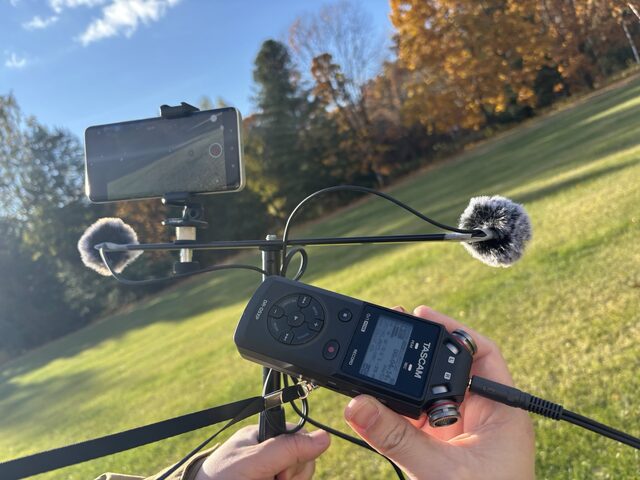
この2曲は、16,900円のマイクで録りました
空音開発のハンドメイドステレオマイク P-86S の実録音源です。まずはこの場で、そのままお聴きください。
P-86S を購入する ¥16,900税込・国内送料無料。在庫があれば当日から 3 日以内に発送。届いてから 7 日以内の初期不良は交換か返金。
このマイクの物語を見る

