
目次
撮ったときは、綺麗だったはずなのに
iPhoneで演奏を撮る。
その場で再生。
うん、よく撮れている。
安心してパソコンに転送し、編集ソフトに読み込んだ瞬間、映像が別物になっている。
白い、薄い、霧がかかったように、黒が黒くない。
ピアノの艶も、ホールの陰影も、どこかへ消えている。
不思議なのはここからで、その同じファイルをそのままInstagramに上げると、なぜか正常に見える。
iPhoneで見返すと、やはり綺麗なままです。
おかしいのは自分のパソコンなのか、それとも編集ソフトなのか?
実はこれ、正常です。
カメラの設定だけで完全解決。
そして、あなたの撮影に失敗はありません。
原因は、HDR録画という初期設定

iPhone 12以降のiPhoneは、初期設定でHDR (HLG) 形式の動画を撮っています。
設定を触った記憶がないなら、まず間違いなくこの状態です。
問題は、記録した映像を誰が正しく読めるかです。
HDRの映像には「この信号は、こういう明るさで表示してください」という約束事が埋め込まれています。
iPhoneの画面は、この約束を知っています。
だから正しく表示されます。
Instagramも、YouTubeも、知っています。
だから正しく見えるというわけなんです。
ところが、パソコンのプレイヤーや編集ソフトの多くは、この約束を無視して、映像を従来の方式(SDR)として読んでしまいます。
HDRの信号をSDRの物差しで測ると、暗いはずの部分が持ち上がり、鮮やかなはずの色が薄まる。
あの白っぽさは、こうして生まれます。
つまり、映像は壊れていません。
読み方を間違えられているだけです。
これは、音の世界にもよく似た現象があります。
−20dBFSを基準に録った素材を、−18dBFS基準の機材に通したとき、レベルの表示だけがずれる。
音そのものは何も変わっていないのに、メーターの読みが合わない。
あれと同じ種類の、基準のすれ違いです。
解決策を徹底解説

これから撮るなら、設定を変える
最も確実で、最も速い解決です。
iPhoneで次の順に進みます。
設定 → カメラ → ビデオ撮影 → HDRビデオ をオフ。
これだけです。
以降に撮る動画は、従来のSDR (Rec.709) 形式になります。
どのパソコンで開いても、どの編集ソフトに読み込んでも、見たままの色です。
演奏動画に限って言えば、HDRをオフにすることによる実害はほとんどありません。
理由は三つあります。
演奏の現場は、屋外の逆光のような極端な輝度差が出にくい。
ホールも練習室も、照明は落ち着いています。
次に、YouTubeにアップロードする時点で大半の視聴者はSDRの画面で見ています。
そして最後に、SDRで撮った映像の方が、色を追い込む作業が圧倒的に楽です。
基準がひとつに決まるからです。
HDRが有利なのは、屋外のステージや、窓から強い光が入る教会のような場所です。
そうした特殊な条件で、かつHDRのまま仕上げる覚悟がある場合にだけ、オンにしてください。
迷うならオフです。
なお、これはiPhoneに限った話ではありません。
Androidの上位機種にも同様の設定があり、Galaxyなら「HDR10+動画」、Pixelなら「HDR動画」といった名前で見つかり、考え方は同じです。
撮影済みの映像は?
問題は、本番が終わってしまっている場合ですよね。
発表会は一度きりで、撮り直せません。
大丈夫。
HDRの映像は情報を多く持っているので、そこからSDRへ戻すことはできます。
捨てる方向の変換なので、破綻しません。
方法1 ビデオシンクに読み込む
編集ソフトを開かずに済ませたい場合です。
空音開発(Kuon)のビデオシンクは、読み込んだ映像を自動的にSDRとして扱います。
ブラウザに映像を投げ込んで、色仕上げの項目を開くと、プレビューに映っている色がそのまま書き出されます。
そしてここが本題ですが、演奏動画を撮る人の多くは、そもそも別撮りの音声を持っていますよね?
レコーダーで録った音を、映像に合わせる作業が待っています。
これが面倒だと思う人も多いはず。
ビデオシンクは、その同期を1000分の1秒の精度で自動的に行い、ついでに色も整えて書き出します。
無料の会員登録だけで、端末の中だけで完結します。
方法2 DaVinci Resolveで変換する
色を自分の手で決めたい場合、あるいはこの先グレーディングを覚えていきたい場合は、DaVinci Resolveを使います。
無料版で全て可能です。
空音開発が映像編集の推奨ソフトとしているのも、Windows・Mac・Linuxのすべてで動き、無料版で色の全工程を賄えるためです。
手順は次のとおりです。
プロジェクト設定を開く(右下の歯車)。
カラーマネージメントのタブへ進みます。
カラーサイエンスを「DaVinci YRGB Color Managed」に変更。
これで、入力・作業・出力の三つの色空間をResolveが管理してくれる状態になります。
出力カラースペースを「Rec.709 Gamma 2.4」に設定します。
これが、一般的な画面で見たときの標準です。
入力を指定する。
メディアプールでHDRのクリップを右クリックし、入力カラースペースを「Rec.2100 HLG」に設定します。
iPhoneのHDRはこの形式です。
これで、映像は正しい色で表示されます。
白っぽさは消え、黒が締まり、撮影時に見えていた画に戻ります。
もし明るい部分だけが不自然に潰れて見えるなら、カラーマネージメントの設定内にあるトーンマッピングを「DaVinci」に変更してください。
HDRの広い明るさの幅を、SDRの狭い幅へ、階調を保ったまま押し込む処理です。
ホールのスポットライトのように、明部に情報が集中している映像では効果がはっきり出ます。
方法3 撮影時と同じ見え方に近づける
ここまでで色は正常になりますが、「iPhoneで見ていたときの、あの鮮やかさ」とは少し違うと感じることがあります。
iPhoneの画面は、HDRの持つ広い幅をそのまま表示しているので、SDRに落とした時点でどうしても届かない領域があるためです。
その差を埋めるのが、この先のカラーグレーディングです。
露出の土台を作り、ハイライトを守り、肌の色を決める。
手順は別の記事で順に扱います。
よくある勘違いを三つ
「編集ソフトが悪い」。
違います。
ソフトはHDRの映像を、指示がなければSDRとして読みます。
指示を与えるのは撮る側です。
「書き出したら直るだろう」という誤解。
これは直りません。
むしろ、白っぽいまま固定されます。
編集画面で正しく見えていないものが、書き出しで正しくなることはありません。
「iPhoneで見ると綺麗だから問題ない」。
あなたの映像を観るのは、あなた以外の人です。
他人の画面、他人のブラウザ、他人の環境で成立して、はじめて色が決まったと言えます。
録音でいえば、自分のヘッドホンだけで判断したミックスと同じ危うさがあります。
まとめ
iPhoneの動画が白っぽく見える原因は、初期設定のHDR (HLG) 録画です。
これから撮るなら、設定 → カメラ → ビデオ撮影 → HDRビデオ をオフにする。
撮影済みの映像なら、ビデオシンクに読み込むか、DaVinci ResolveでRec.709へ変換する。
色の問題の大半は、こうした「基準のすれ違い」から生まれます。
映像が壊れているわけでも、腕が悪いわけでもない。
入口と出口で、違う物差しを使っているだけです。
そして演奏動画には、色の前に、もっと大きな課題があります。
音です。
次の記事では、スマホの映像とレコーダーの音を、手作業ではなく自動で合わせる方法を扱います。
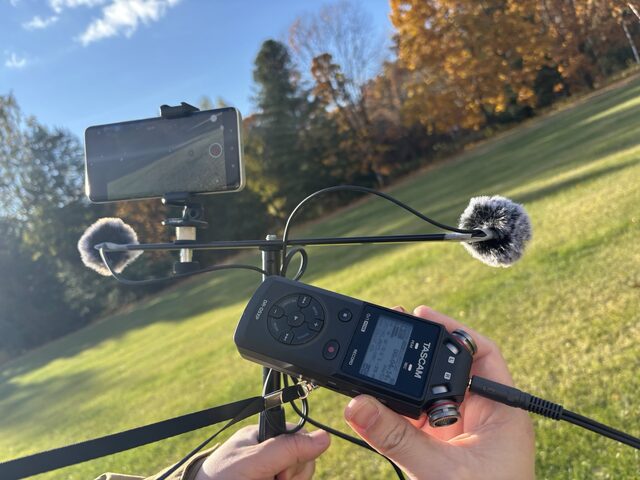
この2曲は、16,900円のマイクで録りました
空音開発のハンドメイドステレオマイク P-86S の実録音源です。まずはこの場で、そのままお聴きください。
P-86S を購入する ¥16,900税込・国内送料無料。在庫があれば当日から 3 日以内に発送。届いてから 7 日以内の初期不良は交換か返金。
このマイクの物語を見る

