
目次
良いマイクで録ったのに、動画にすると音が遠い
レコーダーで録った音は、ヘッドホンで聴くと確かに良い音でした。
ところが動画に乗せて書き出し、YouTubeにアップロードして再生した瞬間、音が遠くなります。
薄い、痩せた、なんだか元気がない。
そう感じたことがあるなら、原因はマイクでも演奏でもありません。
音が壊れているのは、ほぼ必ず「書き出し」の前後です。
しかも壊れる箇所は三つしかありません。
サンプリング周波数、ビットレートとコーデック、そしてラウドネスです。
この三つを押さえれば、録った音はそのまま動画の中に残ります。
特にラウドネス。
これは配信するプラットフォームによって最適な設定があり、あまりよくわからずにアップロードしてしまうことも多々あります。
また、ノーマライズとラウドネスの違いって何?
という方もいらっしゃるかもしれません。
基本的に難しいことを考えず、Kuonに任せてみてください。
音の調整はわずか数クリックで解決します。
もっと高度で専門的な処理はKuonのマキシマイザーを使ってください。
これまでにない精度、操作性、そしてなによりもブラウザ完結で最高性能を叩き出します。
ではここから、詳しく知りたい方のために解説していきます。
音が壊れる三つの場所
最初に全体像を置きます。
一つ目は収録と読み込みの段階で、映像と音声のサンプリング周波数が食い違うこと。
二つ目は書き出しの段階で、音声コーデックとビットレートを既定値のまま通してしまうこと。
三つ目は公開の段階で、配信サービス側のラウドネス調整によって音量が下げられ、結果として「痩せて聞こえる」こと。
この三つは、それぞれ別の場所で起きます。
だから一つ直しても改善しないことがあり、多くの人が「なんとなく音が悪い」で止まってしまいます。
順番に潰していきます。
44.1kHzと48kHzが混ざる

演奏動画でいちばん多い事故がこれです。
音楽の世界では44.1kHzが長く標準でした。
CDが44.1kHzだったからです。
一方で映像の世界の標準は48kHzです。
だから平成時代、「DVDのほうが音がいい」と言われたのはそのため。
カメラもスマートフォンも、記録する音声は基本的に48kHzです。
ここでレコーダーだけを44.1kHzで回してしまうと、一本のタイムラインの中に二つの周波数が同居します。
編集ソフトはそれを内部で変換して再生してくれるので、一見なにも起きていないように見えます。
しかし変換は無料ではありません。
高域の質感がわずかに変わり、環境によっては再生位置が進むにつれてわずかにずれていきます。
対策は単純です。
レコーダーの設定を48kHzに変えてください。
現代では映像の時代。
基本的にサンプリング周波数の最低ラインは48khzだと覚えておいてください。
そして編集プロジェクトのタイムラインも48kHzに揃えます。
DaVinci Resolveはタイムラインのサンプルレートを持っていて、既定は48kHzです。
ここが48kHzのまま、素材も48kHzなら、変換そのものが発生しません。
ビット深度は24bitを選んでください。
16bitでも配信では聞き分けられませんが、24bitで録っておくと、編集時に音量を持ち上げてもノイズが浮きにくくなります。
32bit floatで録れるレコーダーを使っているなら、そのまま32bit floatで持ち込んで構いません。
編集ソフト側で扱えますし、録音時に多少レベルを外していても救済できます。
つまり収録側の正解は、48kHz・24bit(または32bit float)です。
映像を撮るときも、この一点だけ覚えておけば混在は起きません。
書き出しのコーデックとビットレート
次が書き出しです。
DaVinci Resolveのデリバーページには、映像設定の下にオーディオのタブがあります。
ここで決めるのは、コーデック、ビット深度、チャンネル数、そしてビットレートです。
用途は大きく二つに分かれます。
YouTubeやSNSに公開するなら、AACで320kbpsを選びます。
Resolveで選べる最高値が320kbpsで、これが実質的な上限です。
書き出したいのが提出用や保存用のマスターなら、リニアPCMの24bitを選びます。
PCMは非圧縮なので、そもそも劣化がありません。
ファイルは重くなりますが、コンクール提出や、あとから再編集する可能性のある記録映像はこちらが安全です。
ここで一つ、知っておくと判断が楽になる事実があります。
YouTubeにアップロードした動画は、どんな形式で渡してもサーバー側で必ず再エンコードされます。
つまりあなたが渡すファイルは「最終形」ではなく「原盤」です。
原盤の品質が高いほど、再エンコード後の品質も高くなります。
だから容量に余裕があるなら、YouTube向けであってもPCM 24bitで渡してしまう選択は合理的です。
回線が細くて上げるのに時間がかかる場合だけ、AAC 320kbpsに落とす。
その順番で考えてください。
なお、YouTubeが公式に推奨しているアップロード時の音声はAAC-LCのステレオ384kbpsです。
Resolveの上限320kbpsではこれに届かないので、その意味でもPCMで渡すほうが理屈は通ります。
チャンネル数はステレオを選びます。
ここで意外な落とし穴があります。
レコーダーの音声をタイムラインに置いたとき、トラックが「モノ×2」として扱われていると、書き出しで片チャンネルだけになったり、位相の関係で音が薄くなったりします。
書き出す前に、Fairlightページでトラックの種類がステレオになっているかを一度だけ見てください。
レコーダー設定の場合は、ちゃんと1トラックと2トラックがステレオペアリンク設定になっているかの確認が必要です。
当スタジオのプラグインパワーのマイクであれば対応レコーダーにさせば自動でステレオペアで録音することができます。
プロ仕様のミニXLR版もありますので、まずは音源を試聴してみてください。
一度確認すれば、次からは同じ設定が使い回せます。
ラウドネスという、もう一つの見えない加工
三つ目が、いちばん誤解されている部分です。
「音圧を上げたのに、YouTubeだと音が小さい」という現象があります。
これは書き出しの失敗ではありません。
配信サービスが、アップロードされた動画の音量を測って、大きすぎるものを下げているからです。
これをラウドネスノーマライゼーションと呼びます。
基準はおおよそ−14 LUFS(統合値)です。
これより大きい音は下げられ、小さい音は基本的に上げられません。
つまり限界まで音圧を稼いだ動画は、再生時に強制的に音量を戻され、しかも潰した分のダイナミクスだけが失われた状態で再生されます。
音圧を上げれば上げるほど損をする、という構造になっています。
音そのものの理屈は、音側の記事で詳しく書いています。
音圧を上げてもYouTubeで音が小さい原因(https://kuon-rnd.com/journal/youtube-sound-quiet-fix )
マキシマイザーの使い方と選び方(https://kuon-rnd.com/journal/maximizer )
演奏動画での結論は明快です。
目標は−14 LUFS前後に合わせること。
そしてトゥルーピークを−1.0 dBTP以下に収めること。
トゥルーピークを少し余らせるのは、AACに変換した瞬間に波形がわずかに膨らみ、0 dBを超えて歪むことがあるからです。
デジタルのメーターで0を超えていなくても、変換後に超えることがある。
これが「書き出したら音が割れていた」の正体です。
DaVinci Resolveには測定と調整の機能が入っています。
Fairlightページのラウドネスメーターで統合値を確認できます。
またメディアプールやタイムライン上のクリップを右クリックして「Normalize Audio Levels」を選ぶと、ラウドネスモード(ITU-R BS.1770-4)を選んで目標値を−14 LUFSに指定できます。
クラシックのように弱音と強奏の差が大きい演奏では、ここを機械任せにしすぎないでください。
統合値を−14に合わせたうえで、いちばん物音の少ない部分が聞こえるか、いちばん大きい部分が刺さらないかを耳で確認する。
数値は入口で、判断は耳です。
演奏動画なら、この工程は自動で終わります
ここまで読んで、正直「面倒だ」と思われたはずです。
その通りです。
48kHzに揃え、別撮り音声を映像に合わせ、ラウドネスを測って−14 LUFSに調整し、トゥルーピークを確認して書き出す。
演奏そのものより時間がかかります。
だから空音開発では、この工程を自動化したブラウザツールを用意しました。
KUON VIDEO SYNCです。
映像ファイルと別撮り音声ファイルを投げ込むと、音の立ち上がりのパターンを照合して、ずれを1000分の1秒単位で検出して差し替えます。
書き出し時の音量は−14 LUFSに自動調整されます(オフにもできます)。
音を差し替えるだけの書き出しなら映像は再圧縮せずそのままコピーするので、画質は1ピクセルも変わりません。
処理はすべてお使いの端末の中で完結し、映像や音声がサーバーに送信・保存されることは一切ありません。
会員登録は無料で、2GB・30分までの動画を回数制限なく扱えます。
カット、無音カット、明朝テロップ、色仕上げまでブラウザだけで終わります。
DaVinci Resolveを立ち上げるまでもない一本、たとえばレッスンの記録や、SNSに上げる一曲だけの演奏動画なら、こちらで完結させたほうが速いはずです。
書き出したあとに、必ず一度確認する

設定を正しくしても、最後の確認だけは省かないでください。
確認は三つです。
一つ目、書き出したファイルをPCのプレーヤーで再生し、左右両方から音が出ているかを聴く。
二つ目、スマートフォンのスピーカーで再生し、演奏がちゃんと聞こえるかを聴く。
演奏動画の視聴者の多くは、スマートフォンの小さなスピーカーで最初の数秒を判断します。
低音が出ない環境で聞こえるかどうかは、−14 LUFSという数値とは別の問題です。
三つ目、YouTubeに限定公開でアップロードして、実際の再生音量を聴く。
限定公開ならURLを知る人しか見られないので、公開前のテストに使えます。
この三段階を通れば、あとから撮り直しになることはまずありません。
よくある質問
Q. 44.1kHzで録ってしまいました。
撮り直しですか。
いいえ。
編集ソフトが変換してくれるので、そのまま使えます。
気になるレベルの劣化ではありません。
ただし次回から48kHzにしてください。
それだけで、ずれのリスクも変換も消えます。
Q. 音声はカメラのマイクでも大丈夫ですか。
記録目的なら使えます。
ただしカメラやスマートフォンの内蔵マイクは、大音量の楽器に対して圧縮がかかり、ピアノの低音や打楽器のアタックが潰れます。
別撮りをおすすめする理由はここにあります。
機材の選び方は演奏動画向けのマイク記事(https://kuon-rnd.com/journal/iphone-recording-mic-2 )を参照してください。
Q. ビットレートを上げれば音は良くなりますか。
320kbpsを超えて上げる手段がAACにはありません。
それ以上を求めるならPCMに切り替えてください。
ただし、320kbpsと非圧縮の差より、収録環境とマイク位置の差のほうが圧倒的に大きいことは覚えておいてください。
Q. 音声だけ別で書き出して、あとで合わせたほうが良いですか。
必要ありません。
Fairlightで整えた状態のまま書き出せば、同じ結果になります。
音の整音を細かくやりたい場合は、DaVinci ResolveのEQの使い方(https://kuon-rnd.com/journal/sound-20 )を先に読んでください。
まとめ
収録は48kHz・24bitで統一する。
書き出しは公開用ならAAC 320kbps、提出用や保存用ならリニアPCM 24bit。
ラウドネスは統合値−14 LUFS前後、トゥルーピークは−1.0 dBTP以下。
そして書き出したファイルは、PCとスマートフォンと限定公開の三段階で必ず聴く。
この四行を守るだけで、「良いマイクで録ったのに動画だと音が遠い」は起きなくなります。
音が整ったら、次は色です。
書き出し設定そのものの全体像は、用途別の書き出し設定の記事で扱います。
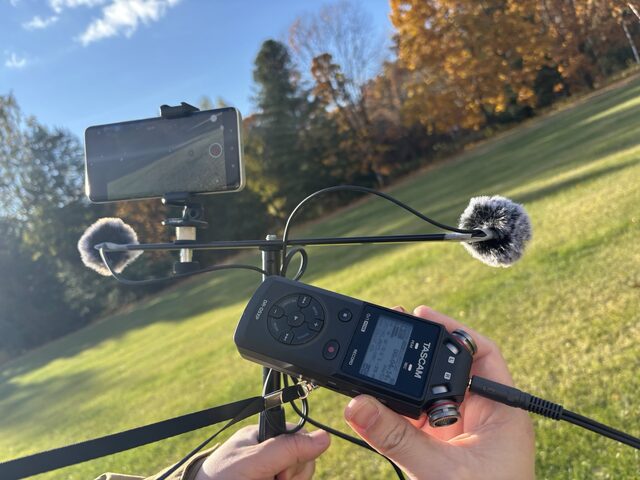
この2曲は、16,900円のマイクで録りました
空音開発のハンドメイドステレオマイク P-86S の実録音源です。まずはこの場で、そのままお聴きください。
P-86S を購入する ¥16,900税込・国内送料無料。在庫があれば当日から 3 日以内に発送。届いてから 7 日以内の初期不良は交換か返金。
このマイクの物語を見る