
目次
音の変換は驚くほどかんたんにできます。
変換したい音源をブラウザに読み込み、形式やビット深度を選んでダウンロードするだけです。
しかもKuonでは、調整まですべて自動でやってくれます。
KUON DAR の書き出し機能は無料プランで回数無制限。
インストールは必要ありません。
どうやるのか
- /dar を開き、アカウントでログインします。
- 変換したい音源をドラッグアンドドロップで読み込みます。
- 書き出しボタンを押します。
- 形式(WAV / AIFF / FLAC / MP3)、ビット深度、サンプルレート、書き出す範囲を選びます。
- 確認ダイアログで選択した設定を確認します。
形式、ビット深度、レート、タグが一覧表示されます。 - 端末へダウンロードするか、KUON Vault へ保存します。
何が起きているのか

書き出しは常に 2ch(ステレオ)でレンダリングされます。
WAV と AIFF は非圧縮のリニア PCM です。
16bit で書き出す場合のみ、TPDF(1 LSB)のディザが自動的に適用されます。
24bit ならディザはかかりません。
FLAC は可逆圧縮です。
音質を保ったままファイルサイズを小さくできます。
FLAC と MP3 には、タイトルとアーティストのメタデータが埋め込まれます(MP3 は ID3v2.3、FLAC は Vorbis コメント)。
MP3 は非可逆圧縮で、ビットレートは 320k または 192k です。
ファイルサイズを抑えたい場合に適しています。
サンプルレートは「元のまま」のほか、44.1k、48k、88.2k、96k から選べます。
明示できる上限は 96kHz です。
形式選びに迷うときは「WAV?
FLAC?
MP3?
何を選べばいいの?
」が、サンプルレートの考え方については「オーディオのサンプリング周波数解説」が参考になります。
気をつけること
- ビット深度は 24 または 16 のみです。
32bit float での書き出しはできません。 - 明示できるサンプルレートの上限は 96kHz です。
- 書き出しの途中でキャンセルする UI はありません。
確認ダイアログでよく確認してから実行してください。 - クラウド保存(KUON Vault)を選ばないかぎり、音源がサーバーに送られることはありません。
- 範囲は全体または選択範囲のみです。
複数範囲の一括指定はできません。
変換は結構面倒なものになります。
Kuonでは、会員全員が持つボルトというファイル保管庫があり、そこから変換してダウンロードする機能をつけています。
日々の制作にありそうでなかったかゆいところに手が届く機能。
ぜひ使ってみてください。
仕組みと条件は 音声のノイズ除去と音割れ修復について にまとめています。
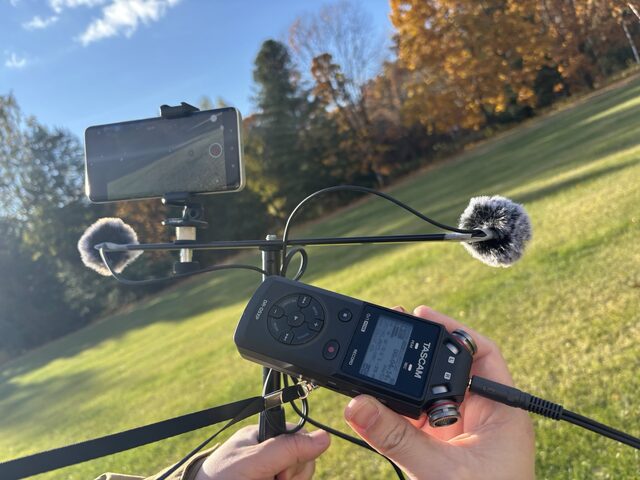
この2曲は、16,900円のマイクで録りました
空音開発のハンドメイドステレオマイク P-86S の実録音源です。まずはこの場で、そのままお聴きください。
P-86S を購入する ¥16,900税込・国内送料無料。在庫があれば当日から 3 日以内に発送。届いてから 7 日以内の初期不良は交換か返金。
このマイクの物語を見る

